FAQ - Często Zadawane Pytania
Ogłoszenie: Wgrywanie zdjęcia, edycja, obracanie, przycinanie, rozmazywanie twarzy i zmiana kolejności zdjęć.
Uzyskaj pomoc w przesyłaniu obrazów, edytowaniu ich, obracaniu, przycinaniu, rozmazywaniu twarzy i łatwym zmianie kolejności.
- Zobacz przewodnik tekstowy i graficzny poniżej.
- Zobacz przewodnik wideo na dole strony po więcej pomocy.
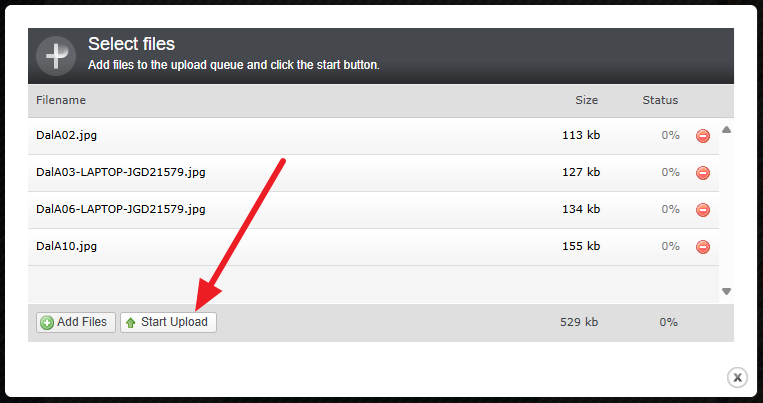
Krok 1: Przesyłanie obrazów
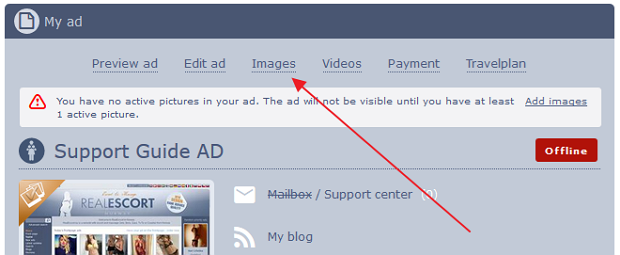
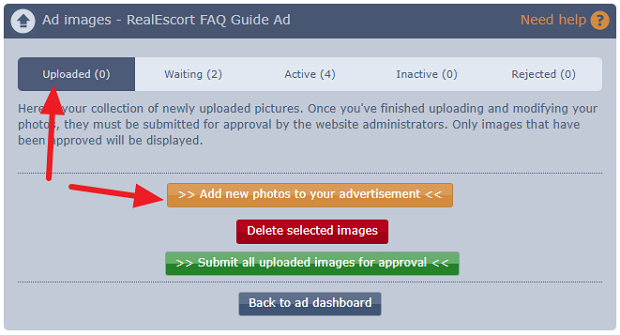
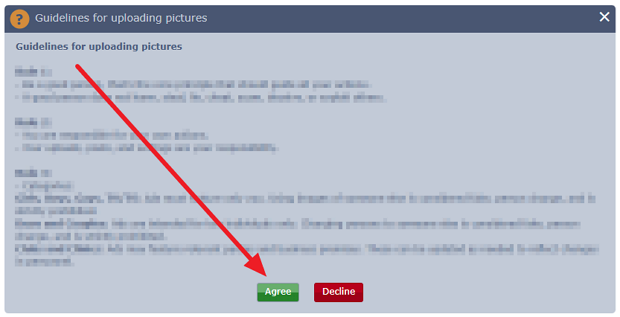
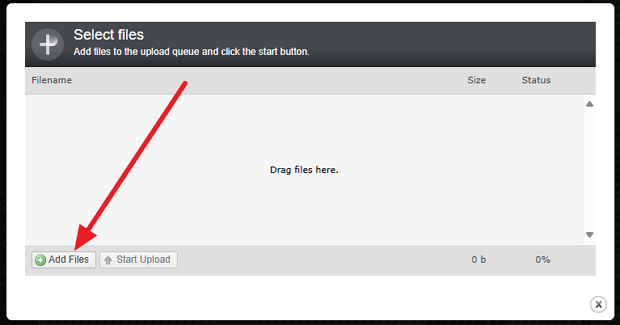
Telefon/Tablet/Android/Apple:
- Możesz wybrać wiele obrazów i kliknąć otwórz.
- Po wybraniu obrazów w jednym folderze możesz przejść do innego folderu i wybrać dodatkowe obrazy przed rozpoczęciem przesyłania.
Komputer:
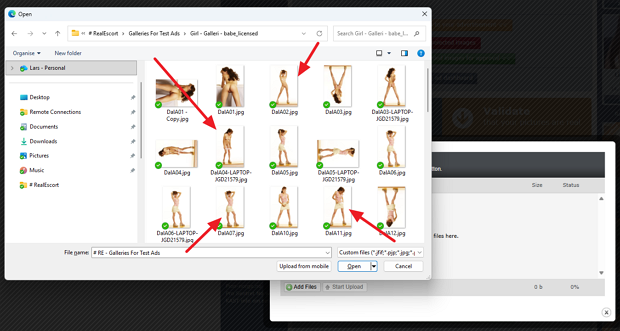
- Możesz wybrać wiele obrazów, rysując wokół nich prostokąt myszą.
- Naciśnij i przytrzymaj klawisz CTRL na klawiaturze podczas klikania na obrazy.
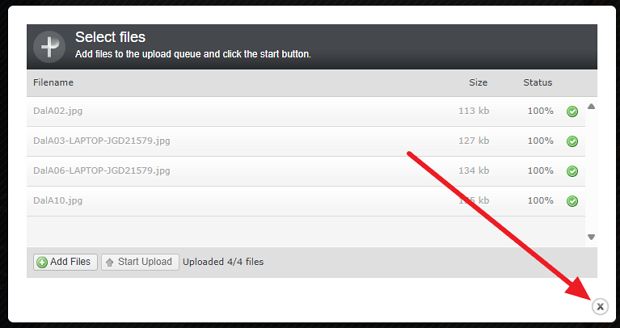
Krok 2: Edycja obrazów
(Pomiń do kroku 3, jeśli nie potrzebujesz edytować, przycinać, rozmazywać twarzy lub obracać obrazu)
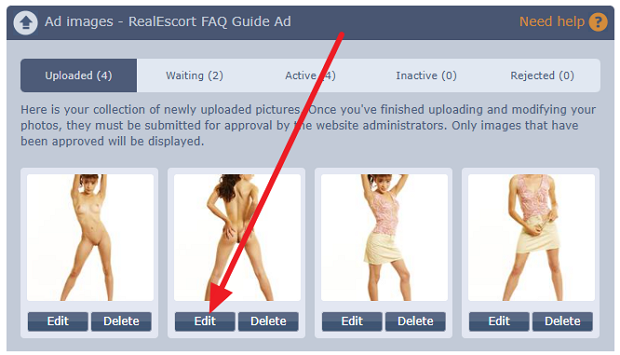
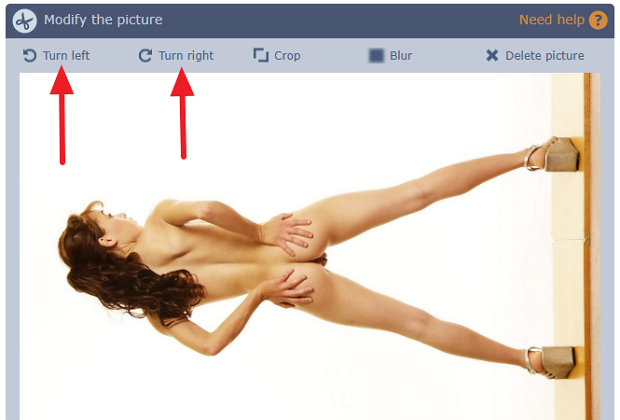
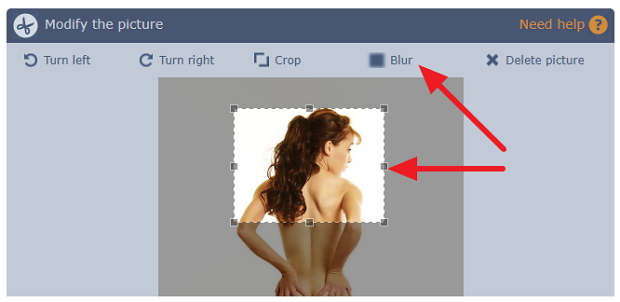
- Obracanie: Kliknij przycisk obracania w lewo lub w prawo.
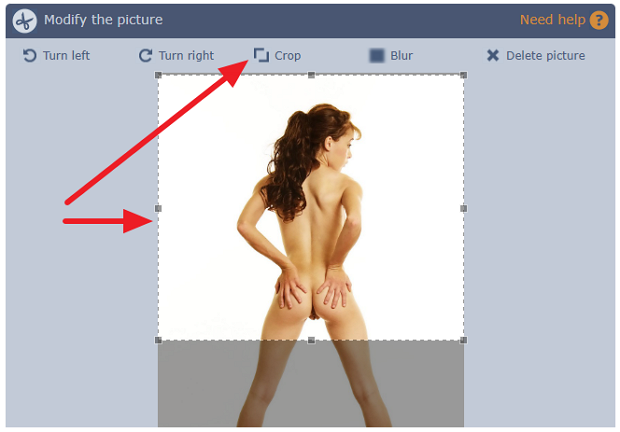
- Przycinanie: Wybierz część obrazu, którą chcesz przyciąć, a następnie kliknij przycisk Przytnij.
- Rozmazywanie: Wybierz część obrazu, którą chcesz rozmazać, a następnie kliknij przycisk Rozmazań.
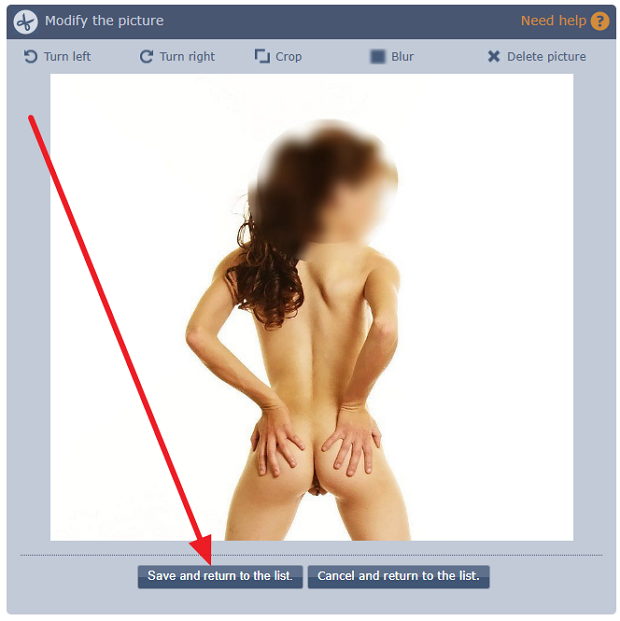
- Po zakończeniu kliknij zapisz i wróć do listy obrazów.
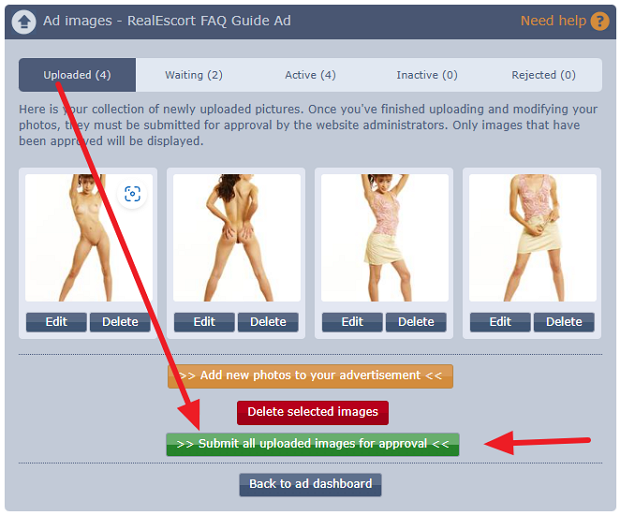
Krok 3: Wyślij do zatwierdzenia
Krok 4: Zmień kolejność obrazów
(gdy obrazy są zatwierdzone i aktywne, możesz zmienić ich kolejność)
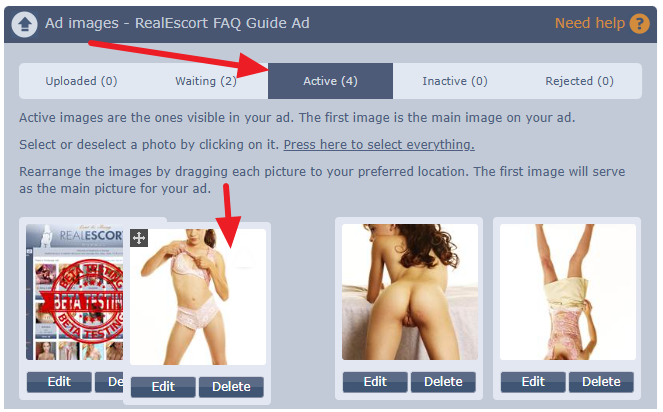
- Możesz zmienić kolejność swoich obrazów w zakładce Aktywne obrazy.
- Kliknij i przytrzymaj obraz, a następnie przeciągnij go do żądanej pozycji.
- Pierwszy obraz będzie twoim głównym obrazem reklamy.
Przewodniki wideo:
Przesyłanie obrazów do twojej reklamy
FAQ - How to upload images V2
Edycja twoich obrazów (obracanie, przycinanie, rozmazywanie twarzy)
FAQ - How to edit images V2
Zmiana kolejności obrazów
FAQ - How to change order of pictures V2
- Zobacz przewodnik tekstowy i graficzny poniżej.
- Zobacz przewodnik wideo na dole strony po więcej pomocy.
Krok 1: Przesyłanie obrazów
Telefon/Tablet/Android/Apple:
- Możesz wybrać wiele obrazów i kliknąć otwórz.
- Po wybraniu obrazów w jednym folderze możesz przejść do innego folderu i wybrać dodatkowe obrazy przed rozpoczęciem przesyłania.
Komputer:
- Możesz wybrać wiele obrazów, rysując wokół nich prostokąt myszą.
- Naciśnij i przytrzymaj klawisz CTRL na klawiaturze podczas klikania na obrazy.
Krok 2: Edycja obrazów
(Pomiń do kroku 3, jeśli nie potrzebujesz edytować, przycinać, rozmazywać twarzy lub obracać obrazu)
- Obracanie: Kliknij przycisk obracania w lewo lub w prawo.
- Przycinanie: Wybierz część obrazu, którą chcesz przyciąć, a następnie kliknij przycisk Przytnij.
- Rozmazywanie: Wybierz część obrazu, którą chcesz rozmazać, a następnie kliknij przycisk Rozmazań.
- Po zakończeniu kliknij zapisz i wróć do listy obrazów.
Krok 3: Wyślij do zatwierdzenia
Krok 4: Zmień kolejność obrazów
(gdy obrazy są zatwierdzone i aktywne, możesz zmienić ich kolejność)
- Możesz zmienić kolejność swoich obrazów w zakładce Aktywne obrazy.
- Kliknij i przytrzymaj obraz, a następnie przeciągnij go do żądanej pozycji.
- Pierwszy obraz będzie twoim głównym obrazem reklamy.
Przewodniki wideo:
Przesyłanie obrazów do twojej reklamy
FAQ - How to upload images V2
Edycja twoich obrazów (obracanie, przycinanie, rozmazywanie twarzy)
FAQ - How to edit images V2
Zmiana kolejności obrazów
FAQ - How to change order of pictures V2